Müşteri takip tablosu, her müşterinin hangi aşamada olduğunu ve sonraki adımın ne zaman atılacağını yazdığınız bir liste. Her satır bir müşteriyi, sütunlar da o müşteriyle ilgili bilgileri gösterir.
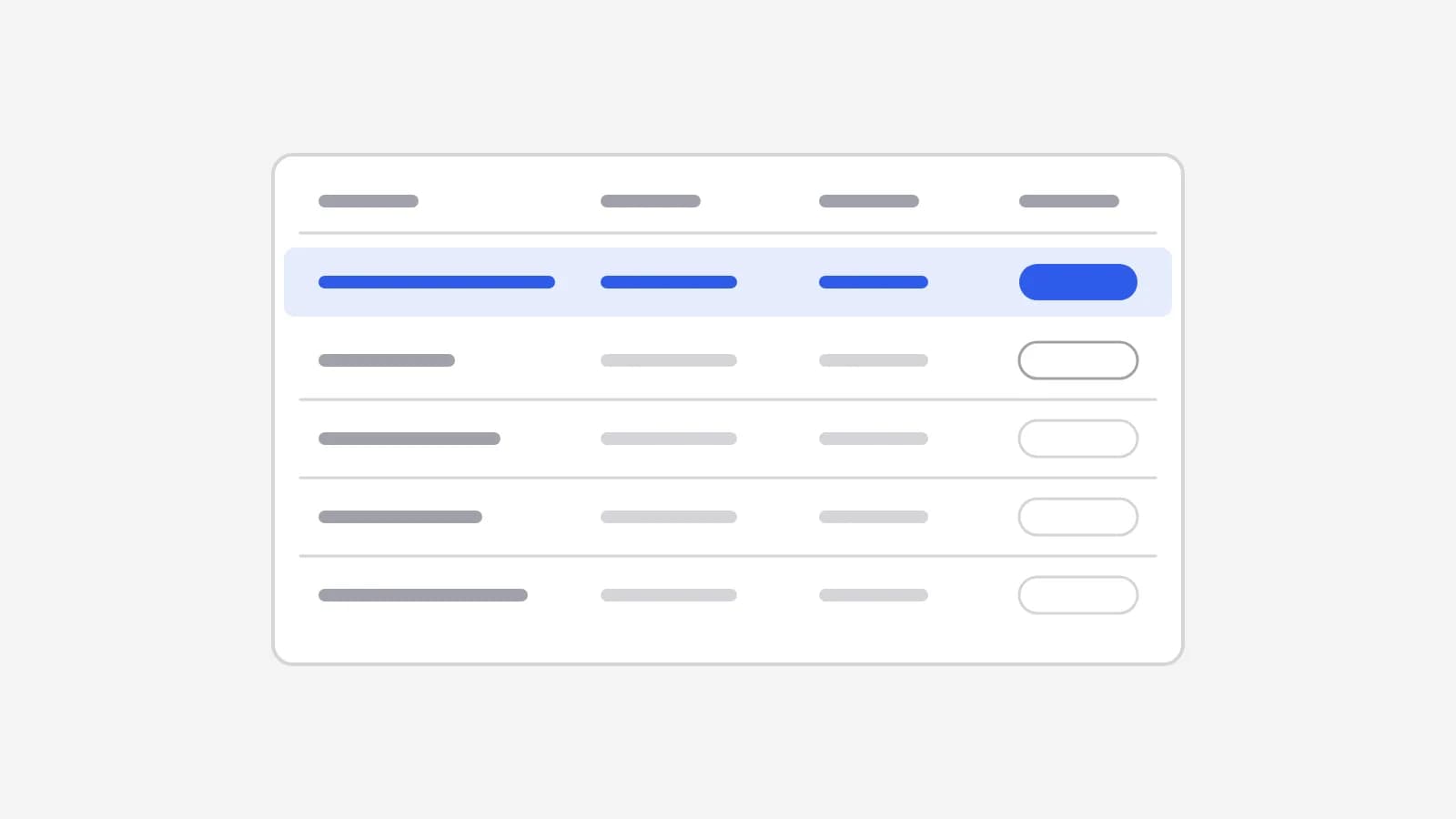
Tablonun en önemli alanı sonraki adım tarihidir. Bu tarih yazılı olduğunda bugün hangi müşteriye dönmeniz gerektiğini ve hangi işin geciktiğini tek bakışta görürsünüz. Aşağıdaki şablonu indirip kendi müşterilerinizi yazmaya başlayabilirsiniz. Şablon Excel'de de Google E-Tablolar'da da açılır.
Müşteri takip tablosunda hangi sütunlar olmalı?
Sütun sayısı arttıkça tabloyu güncel tutmak zorlaşır. Şablonda yalnız takip için gereken alanlar var.
Sütun | Ne yazılır? | Ne işe yarar? |
|---|---|---|
Müşteri, Yetkili | Firma adı ve görüştüğünüz kişi | Kiminle konuştuğunuzu gösterir |
Telefon, E-posta | İletişim bilgileri | Aramak için başka yere bakmazsınız |
Kaynak | Web sitesi, tavsiye, fuar | Müşterinin nereden geldiğini gösterir |
Aşama | Yeni, Görüşülüyor, Teklif gönderildi, Kazanıldı, Kaybedildi | İşin nerede olduğunu gösterir |
Tutar | Beklenen iş tutarı | Açık işlerin toplamını verir |
Sorumlu | Müşteriyle ilgilenen kişi | Müşteriye kimin döneceğini gösterir |
Son görüşme | Tarih | Ne zamandır konuşulmadığını gösterir |
Sonraki adım | Yapılacak iş, örneğin "Karar tarihini sor" | Görüşmeden sonra ne yapılacağını gösterir |
Sonraki adım tarihi | Tarih | Hangi işin geciktiğini gösterir |
Durum | Şablon kendiliğinden doldurur | Gecikti, Bugün, Planlı ya da Tarih yok yazar |
Not | Serbest metin | Kayıp nedeni gibi ayrıntıları tutar |
Şablonda neler var?
Müşteriler: yukarıdaki sütunlar ve altı örnek satır. Geciken satırlar kırmızı, bugünün satırları sarı görünür. Aşama, Kaynak ve Sorumlu sütunları açılır listeden seçilir.
Özet: her aşamadaki müşteri sayısı ve toplam tutar, geciken işler, kişi başına açık işler ve kazanma oranı. Hepsi formüllerle kendiliğinden hesaplanır.
Listeler: müşteri kaynakları, aşamalar ve ekibinizdeki kişiler. Kendi işinize göre değiştirebilirsiniz.
Müşteri takip tablosu nasıl doldurulur?
Örnek satırları silin
Müşteriler sayfasındaki altı satır, tablonun dolu hâlini göstermek için var. Durum sütunundaki formüle dokunmadan diğer sütunları temizleyin.
Listeleri düzenleyin
Listeler sayfasına müşteri kaynaklarınızı, aşamalarınızı ve ekibinizdeki kişileri yazın. Kazanıldı ve Kaybedildi adlarını değiştirmeyin, çünkü Durum sütunu ve Özet sayfası bu adlara bakar.
Açık işlerinizi girin
Önce hâlâ görüştüğünüz müşterileri yazın. Eski kayıtların tamamını taşımanız gerekmez.
Her satıra sonraki adım ve tarih yazın
Sonuçlanmamış her müşterinin bir sonraki adımı ve tarihi olsun. Tarih boş kaldığında Durum sütununda Tarih yok yazar.
Görüşmeden sonra satırı güncelleyin
Son görüşme tarihini, aşamayı ve sonraki adımı aynı anda değiştirin. Bu hücreler güncel kaldığında tabloya güvenebilirsiniz.
Örnek bir müşteri takip tablosu
Aşağıdaki satırlar bir işletmenin örnek tablosu. Firma adları ve rakamlar gerçek değil. Örnekte bugünün 4 Kasım olduğunu varsayıyoruz.
Müşteri | Aşama | Tutar (₺) | Sorumlu | Sonraki adım | Tarih | Durum |
|---|---|---|---|---|---|---|
Örnek Danışmanlık | Teklif gönderildi | 85.000 | Selin | Teklif için telefonla ara | 3 Kasım | Gecikti |
Örnek Mimarlık | Görüşülüyor | 40.000 | Mert | İhtiyaç listesini iste | 4 Kasım | Bugün |
Örnek Lojistik | Yeni | 25.000 | Selin | İlk görüşmeyi yap | 6 Kasım | Planlı |
Örnek Yazılım | Teklif gönderildi | 120.000 | Mert | Karar tarihini sor | 8 Kasım | Planlı |
Örnek Gıda | Kazanıldı | 60.000 | Selin | |||
Örnek Tekstil | Kaybedildi | 30.000 | Mert |
Bu tabloda önce Örnek Danışmanlık'a dönmek gerekiyor, çünkü sonraki adımın tarihi bir gün önce geçmiş. Açık işlerin toplamını bulmak için kazanılan ve kaybedilen işleri dışarıda bırakırsınız: 85.000 + 40.000 + 25.000 + 120.000 = 270.000 ₺.
Kazanma oranı için kazanılan iş sayısını sonuçlanan iş sayısına bölersiniz. Örnekte sonuçlanan iki işten biri kazanılmış, yani oran %50. Şablondaki Özet sayfası bu hesapları kendisi yapar.
Tabloyu haftada bir nasıl kontrol etmelisiniz?
Tablo güncel kaldığı sürece işe yarar. Haftada on dakika ayırıp şu dört şeye bakmanız yeterli:
Durum sütununu filtreleyin. Gecikti yazan satırlara sorumlusuyla birlikte yeni bir tarih verin.
Tarih yok yazan satırları tamamlayın. Tarihi olmayan müşteriler takipten kolayca çıkar.
Son görüşmesi bir aydan eski açık işlere bakın. Bu müşterileri yeniden arayın ya da işi Kaybedildi olarak kapatın.
Özet sayfasındaki aşamalara bakın. Bir aşamada müşteri birikiyorsa süreç orada tıkanıyor olabilir.
Teklif aşamasındaki müşterilerle ne zaman ve kaç kez iletişime geçeceğinizi bulabilirsiniz. Yeni gelen adayları nasıl ayıracağınızı da anlattık.
Excel'de müşteri takip tablosu nasıl yapılır?
Tabloyu kendiniz kurmak isterseniz en önemli parça Durum sütunu. Sonraki adım tarihi K sütunundaysa L2 hücresine şu formülü yazıp aşağı doğru kopyalayın:
=EĞER($K2="";"Tarih yok";EĞER($K2<BUGÜN();"Gecikti";EĞER($K2=BUGÜN();"Bugün";"Planlı")))Formül, tarih boşsa Tarih yok, bugünden önceyse Gecikti, bugünse Bugün, sonraysa Planlı yazar. Şablondaki formül ek olarak kazanılan ve kaybedilen işleri atlar. İngilizce Excel'de aynı formül IF ve TODAY adlarıyla yazılır.
Geciken satırları renklendirmek için Giriş sekmesinden Koşullu Biçimlendirme'yi açın. Yeni Kural'ı seçin ve kural türlerinden formül kullanan seçeneği işaretleyin. Formül kutusuna =$L2="Gecikti" yazıp bir dolgu rengi seçmeniz yeterli.
Müşteri takip programına ne zaman geçmelisiniz?
Tek kişinin tuttuğu ve onlarca müşteriden oluşan bir tablo için Excel yeterli. Şu durumlarda dosyayla çalışmak zorlaşır:
Birden fazla kişi aynı dosyayı güncelliyorsa ve sürümler karışıyorsa.
Görüşme geçmişi tek bir Not hücresine sığmıyorsa.
Tarihi gelen işler için hatırlatma istiyorsanız. Excel, tarih geldiğinde kendiliğinden hatırlatma yapmaz.
WhatsApp ve e-posta yazışmalarını müşteri kaydıyla birlikte görmek istiyorsanız.
Teklifi müşteri kaydından hazırlamak istiyorsanız.
Bu durumlardan biri sizin için de geçerliyse bakabilirsiniz. Ücretsiz planı olan programlar da orada yer alıyor. Geçişi adım adım planlamak için okuyabilirsiniz.
WCRM bunu nasıl yapıyor?
müşteri ve aday kayıtlarını, görüşme geçmişini ve satış aşamalarını tek yerde tutar. Her kayda sonraki adımı ve tarihini yazarsınız, bu hafta aranacak müşterileri hazır listede görürsünüz. Teklifi de ilgili kayıttan WProposal ile hazırlarsınız. WCRM'in ücretsiz planı yok, 30 gün ücretsiz deneyebilirsiniz.
 Satış sürecini hafızaya değil sisteme emanet edin · WCRM2:06
Sık sorulan sorular
- Müşteri takip tablosu nasıl yapılır?
Müşteri, aşama, sorumlu, son görüşme, sonraki adım ve sonraki adım tarihi sütunlarıyla bir tablo açın. Her müşteri için bir satır kullanın. Tabloyu sonraki adım tarihine göre sıralayıp geciken işleri haftada bir kontrol edin. Bu sayfadaki şablonda bu sütunlar hazır.
- Google E-Tablolar'da kullanılır mı?
Evet. Dosyayı Google Drive'a yükleyip Google E-Tablolar ile açın. Birden fazla kişi güncelleyecekse paylaşım bu yolla kolaylaşır ve herkes tek dosya üzerinde çalışır.
- Şablon kaç müşteriye kadar çalışır?
Şablondaki formüller 500 satır için hazırlandı. Bu sayıya yaklaşıyorsanız bir CRM programına geçmeniz daha rahat olur.
- Eski müşterileri de tabloya eklemeli miyim?
Önce açık işleri girin. Eski müşterilerle yeniden görüşmeyi planlıyorsanız onları da Yeni aşamasıyla ekleyebilirsiniz.
- Müşteri takip programı ücretsiz olur mu?
Olur. HubSpot gibi bazı CRM programlarının ücretsiz planı var. Bu planlarda kullanıcı ve özellik sınırları bulunabilir, seçmeden önce plan sayfasına bakın.